横屏、竖屏来回切换,鼠标找不到了?
快速移动鼠标,让拖尾在当前位置出现;剧烈摇晃时,效果会进一步放大。应用保留系统指针,找到位置后可以直接点击,特效会收起。支持多屏使用,无需为每块屏幕分别选择主题。
阅读多屏找鼠标与演示检查指南WHERE’S MY CURSOR · FOR MAC
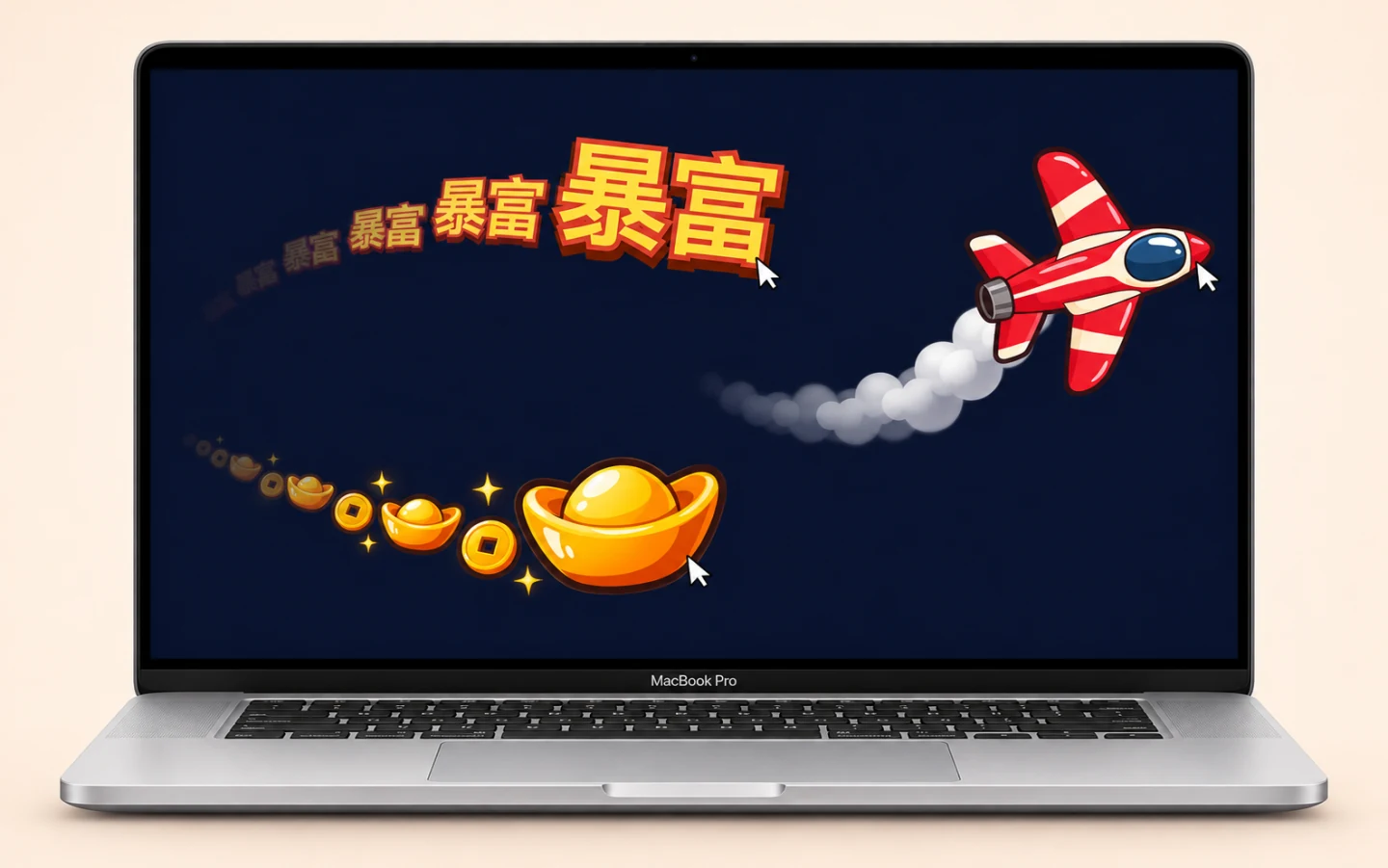
让暴富大字、金币和小飞机,
替你找回屏幕里的鼠标。
macOS 14+ · Apple Silicon · v1.0.1
本机运行 · 默认静音
夸张一点,才好找一点。
从菜单栏切换,每次只跟随一种效果。
大字一串串,好运跟着走。
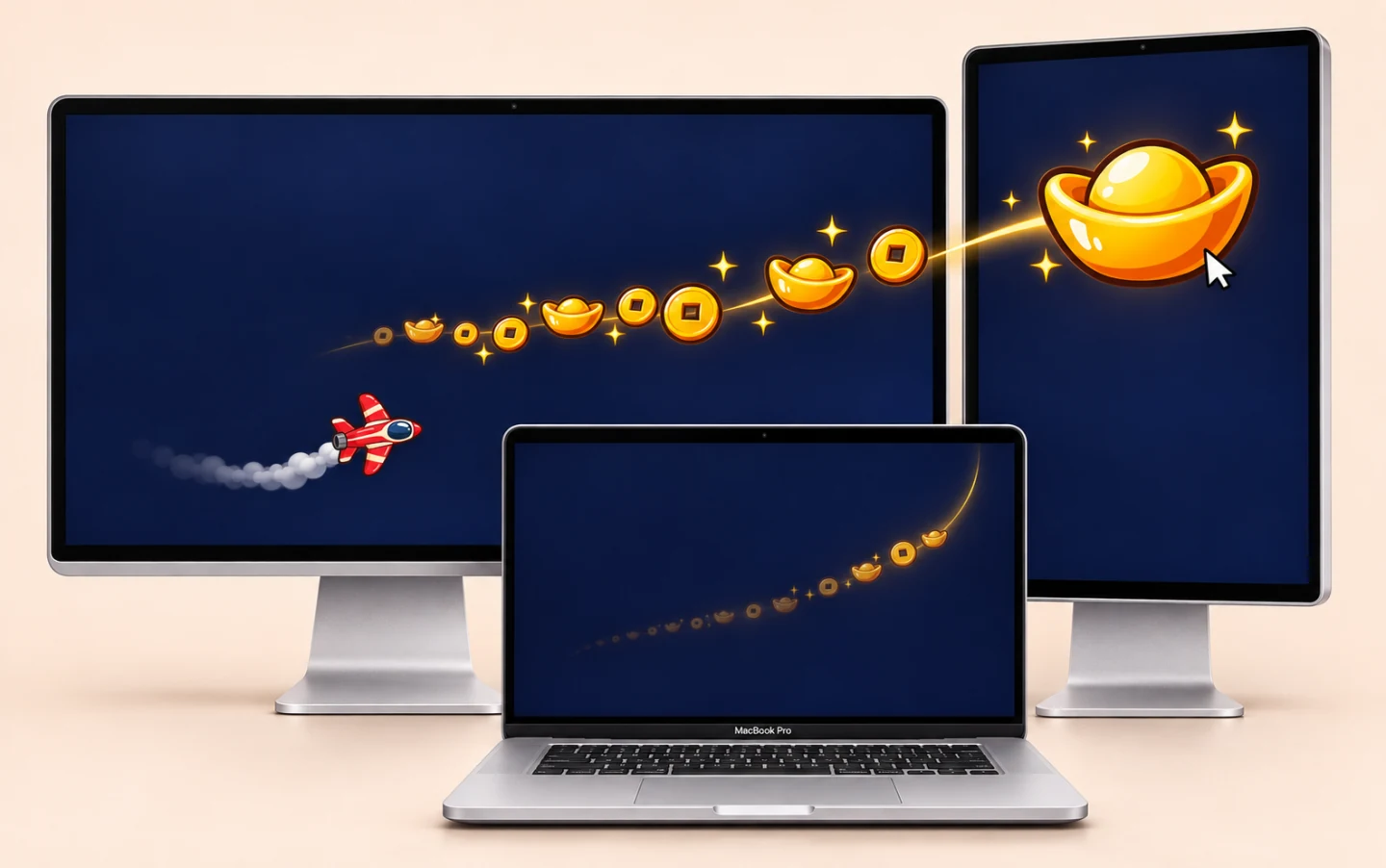
金币翻飞,元宝亮相。
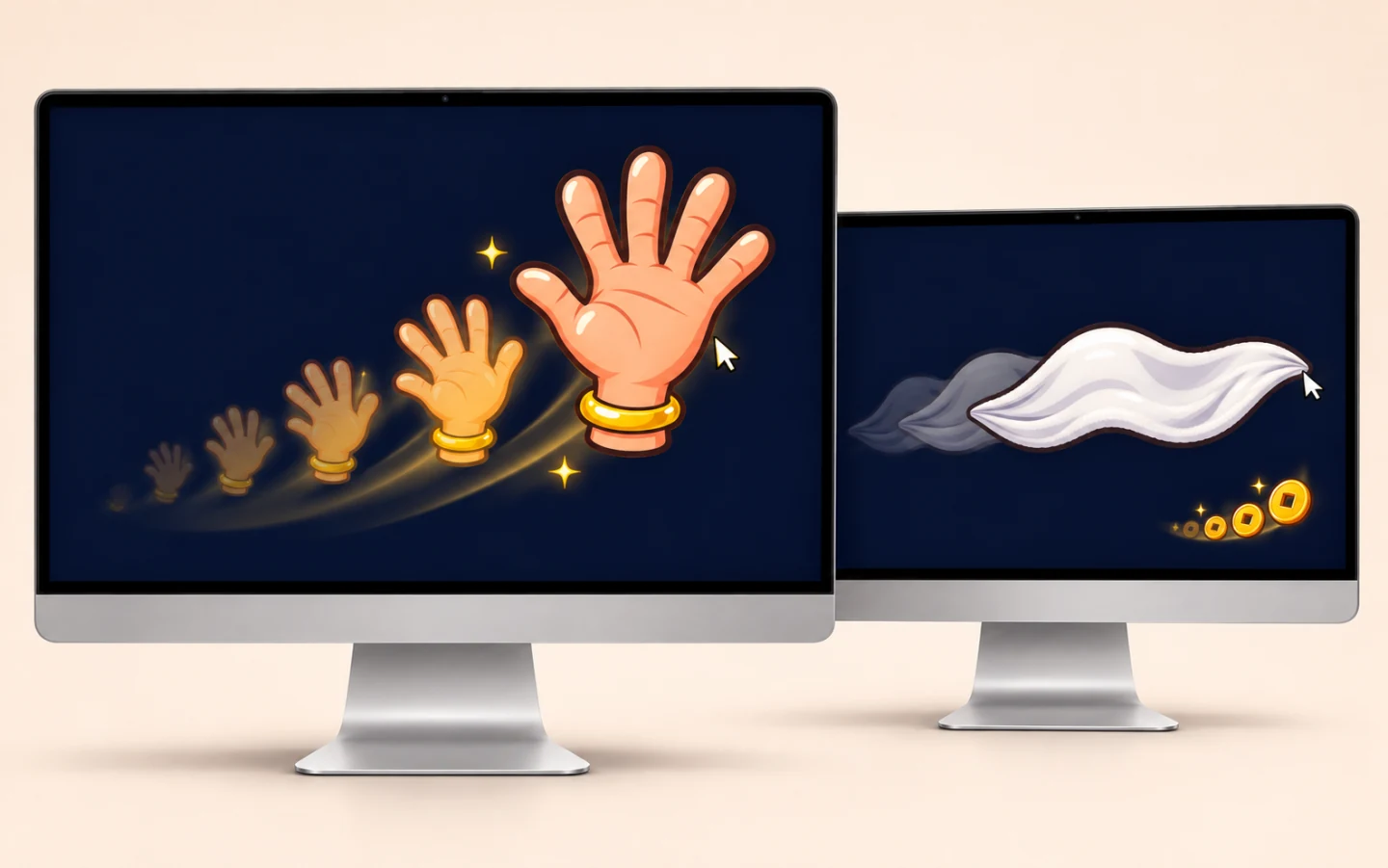
招招手,留下一路金色手影。
柔软摆动,甩出一道弧线。
小飞机领航,烟雾慢慢散开。
红色怒鸟,弹跳着追上鼠标。
破窗、跃出,奔向自由。
金色字标沿轨迹连续出现,摇晃时放大。
LOWPOWER.ME
金色 lowpower.me 字标连续出现,
摇晃时放大,每一划都很醒目。

从笔记本到横屏,再到竖屏。
醒目的主体跟着鼠标,旧尾迹慢慢消散。
快到什么程度才出现,你说了算。
调高最低触发速度,让日常的小幅移动保持安静。点击时特效收起,找到就能点。
鼠标在哪里是一款 Mac 菜单栏工具。日常慢速移动保持原来的指针,快速移动或摇晃时,用醒目的拖尾提示鼠标位置。
快速移动鼠标,让拖尾在当前位置出现;剧烈摇晃时,效果会进一步放大。应用保留系统指针,找到位置后可以直接点击,特效会收起。支持多屏使用,无需为每块屏幕分别选择主题。
阅读多屏找鼠标与演示检查指南在菜单栏选一种容易辨认的效果,再按屏幕尺寸调整大小和拖尾长度。演示前先在实际使用的屏幕上试一下;如果正在录屏或共享屏幕,还应先检查接收画面是否包含叠加特效。
调高最低触发速度,让小幅、慢速移动不触发。需要专心时,可以从菜单栏暂停;想重新找鼠标时再开启。效果用于提示位置,不会替换系统鼠标,也不拦截鼠标点击。
支持装有 macOS 14 或更高版本的 Apple Silicon Mac(M 系列芯片)。当前下载为 v1.0.1,build 3。
不会。达到设定的最低速度才会触发,慢速移动保持原样。你可以在菜单栏打开设置,提高触发速度,或调整效果大小和拖尾长度。
保留原来的系统指针,特效可以点击穿透。点击时特效会收起,方便立即操作目标;也可以从菜单栏随时暂停。
打开下载的 DMG,把“鼠标在哪里”拖入“应用程序”后打开。工具在本机运行,默认静音;从菜单栏选择一种效果即可使用,登录时启动可在设置中开启。
打开 DMG → 拖入「应用程序」→ 从菜单栏选个效果。
macOS 14+ · Apple Silicon · 版本 1.0.1(3)· 已通过 Apple 公证